

Laboratorio práctico · paso a paso
De cero a tu primer programa en  Python dentro de
  VS Code
Vas a instalar las herramientas que usan los programadores, crear tu carpeta de trabajo, aprender a reconocer un archivo .py, resolver 10 retos y entregar tu código en el servidor del curso.
Verificación automática
Cada ejercicio se prueba con datos reales en tu navegador. Sabes al instante si tu programa funciona.
Simulador de VS Code
Practica cómo nombrar archivos y descubre por qué tarea.py.txt no es Python.
Entrega en el servidor
Al final subes tus archivos .py desde tu carpeta y el docente los revisa.
Tu avance se guarda en este navegador. Si cambias de computador, empiezas de nuevo la lista, pero tus archivos siguen en tu carpeta.
Misión 1
Instalar Python
Python es el intérprete: el programa que lee tu código y lo ejecuta. VS Code solo es el editor; sin Python instalado no puede correr nada.
- Entra a python.org/downloads. No uses el botón amarillo grande (Download Python install manager): en la línea de abajo da clic en el enlace Python 3.x.x de “Or get the standalone installer for…”. Ese es el instalador clásico, el que trae la casilla Add python.exe to PATH del paso 2.
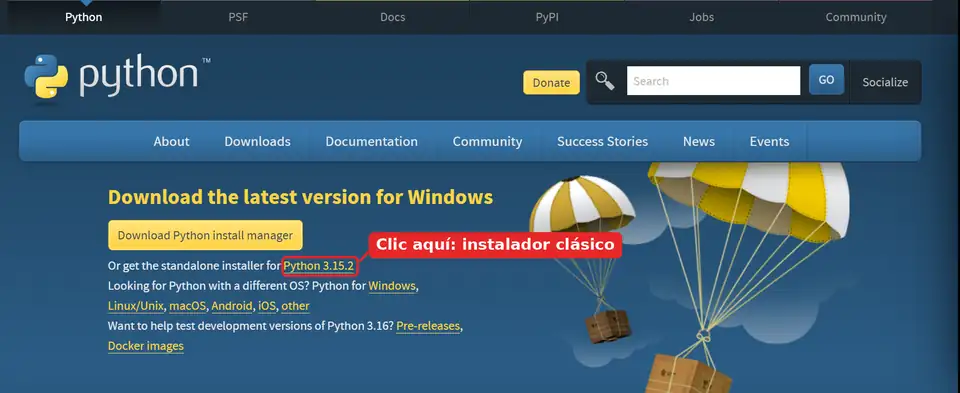
python.org/downloads: el enlace resaltado descarga el instalador clásico. El número de versión cambia con el tiempo; elige siempre el que aparece ahí. ¿Y el “install manager”? Es la nueva forma de instalar Python en Windows y también funciona, pero sus pantallas son distintas a las de esta guía. Para seguir el laboratorio sin perderte, usa el instalador clásico. - Abre el instalador. Antes de dar clic en Install Now, marca la casilla Add python.exe to PATH.
Install Python 3.x (64-bit)› Install Now› Customize installation
- Al terminar, si aparece Disable path length limit, da clic ahí (evita errores con rutas largas).
- Abre PowerShell o Símbolo del sistema y escribe:
Debe responder algo como
python --versionPython 3.13.x. También puedes probarpy --version.
- Descarga el instalador macOS 64-bit universal desde python.org/downloads y sigue los pasos.
- Abre la app Terminal y escribe:
python3 --version - En Mac el comando es
python3(nopython). Úsalo en todo el laboratorio.
- La mayoría de distribuciones ya traen Python 3. Verifica en la terminal:
python3 --version - Si no está (Ubuntu/Debian):
sudo apt install python3 python3-pip
Lista de chequeo
Misión 2
Instalar Visual Studio Code
VS Code es un editor de código gratuito de Microsoft. Es el más usado en el mundo y funciona con casi cualquier lenguaje gracias a sus extensiones.
- Descárgalo de code.visualstudio.com. No confundir con Visual Studio (el morado), que es otro programa mucho más pesado.
- En el instalador de Windows, en Tareas adicionales, marca:
- Agregar la acción “Abrir con Code” al menú contextual de archivo
- Agregar la acción “Abrir con Code” al menú contextual de directorio
- Agregar a PATH
- Abre VS Code. Conoce las 5 zonas:
1 Barra de actividades
Explorador, buscar, extensiones2 Explorador
tu carpeta y archivos3 Editor
aquí escribes el código4 Terminal Ctrl+ñ
aquí corre tu programa5 Barra de estado · muestra el lenguaje del archivo
Lista de chequeo
Misión 3
Configurar las extensiones (plugins)
Abre el panel de extensiones con Ctrl+Shift+X, busca cada una por su nombre y da clic en Install. También puedes pulsar Ctrl+P y pegar el comando de instalación.
Seleccionar el intérprete de Python
- Pulsa Ctrl+Shift+P y escribe
Python: Select Interpreter. - Elige el Python que instalaste en la misión 1 (ej.: Python 3.13.x 64-bit).
- En la barra de estado (abajo a la derecha) verás la versión elegida cuando tengas abierto un archivo
.py.
Ajustes recomendados (opcional)
Ctrl+Shift+P → Preferences: Open User Settings (JSON) y agrega dentro de las llaves:
"files.autoSave": "afterDelay",
"editor.fontSize": 16,
"editor.tabSize": 4,
"editor.insertSpaces": true,
"editor.renderWhitespace": "boundary",
"code-runner.runInTerminal": true,
"code-runner.saveFileBeforeRun": true
"code-runner.runInTerminal": true. Sin ese ajuste, la ventana Output no deja escribir y los programas con input() se quedan esperando para siempre.Lista de chequeo
Misión 4
Crear tu carpeta y reconocer un archivo .py
Paso a paso en tu computador
- En Documentos, crea una carpeta llamada
laboratorio_python(sin espacios ni tildes). - En VS Code: Archivo → Abrir carpeta… (Ctrl+K Ctrl+O) y elige esa carpeta. Si pregunta “¿Confía en los autores?”, responde Sí.
- En el Explorador, pasa el mouse sobre el nombre de la carpeta y pulsa el ícono Nuevo archivo.
- Escribe
ej01_hola_mundo.pyy presiona Enter. ¡El ícono cambia al logo de Python! - Escribe
print("¡Hola, mundo!"), guarda con Ctrl+S y pulsa el botón Run Python File (arriba a la derecha). - O ejecútalo tú en la terminal (Ctrl+ñ):
python ej01_hola_mundo.py
tarea.py.txt.Reglas para nombrar archivos de Python
- Terminar en
.py(en minúscula) - Minúsculas y guion bajo:
mi_programa.py(snake_case) - Sin espacios, tildes ni ñ
- No empezar con número:
1ejercicio.py - No usar nombres de módulos de Python:
random.py,math.py,turtle.py…
Simulador: crea un archivo
ej01_hola_mundo.py, tarea.py.txt, Mi Programa.py, random.py, notas.txtReto: ¿cuáles reconoce VS Code como archivos de Python?
Selecciona todos los que se abren en modo Python y luego pulsa Revisar.
Lista de chequeo
Misión 5
10 ejercicios básicos
Para practicar y entregar, ingresa con tu ID
Hasta aquí fue la explicación. Desde esta misión cada estudiante trabaja con su propio Número de ID de Moodle, para que su avance y su entrega queden a su nombre.
Tu Número de ID está en Moodle, en tu perfil (empieza por 00).
Misión 6
Entregar tus archivos en el servidor
Para practicar y entregar, ingresa con tu ID
Hasta aquí fue la explicación. Desde esta misión cada estudiante trabaja con su propio Número de ID de Moodle, para que su avance y su entrega queden a su nombre.
Tu Número de ID está en Moodle, en tu perfil (empieza por 00).